Ajout de clients
| Cette documentation a été traduite à l’aide de l’intelligence artificielle et peut contenir des erreurs ou des imprécisions. En cas de doute, consultez la version allemande ou anglaise. |
Ce chapitre explique comment intégrer des clients Windows dans l’environnement OPSI. Pour des instructions détaillées, consultez le chapitre Clients OPSI (en anglais).
| OPSI permet également de gérer des clients Linux et macOS. Pour en savoir plus, consultez les chapitres Clients Linux (en anglais) et Clients macOS (en anglais). |
Intégration de clients existants
Pour ajouter à opsi des clients existants sur lesquels un système d’exploitation est déjà installé, vous devez installer l’agent client sur chaque ordinateur concerné. Une fois l’installation terminée, le client apparaît également dans la liste des clients de l’interface d’administration opsi-configed, même si vous ne l’y avez pas ajouté manuellement :
Instructions pour Windows (en anglais) Instructions pour Linux (en anglais) Instructions pour macOS (en anglais)
Utilisation du programme d’installation sur le client
Cette méthode convient particulièrement à l’intégration de postes individuels comme clients dans un environnement OPSI. Procédez comme suit :
-
Connectez-vous au client.
-
Téléchargez le programme d’installation depuis votre serveur de configuration OPSI. Il est disponible à l’adresse
https://<fqdn_or_ip_of_the_config_server>:4447/public/opsi-client-agent/; le programme Windows se nommeopsi-client-agent-installer.exe. -
Exécutez le programme d’installation ; il se décompresse dans un répertoire local temporaire et lance le programme
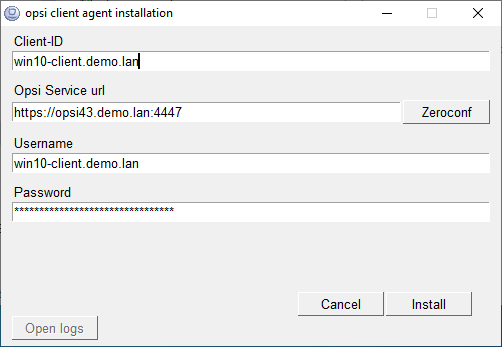
oca-installation-helperqu’il contient. Dans la boîte de dialogue, saisissez l’identifiant du client, l’URL du service OPSI, le nom d’utilisateur et le mot de passe. Les champs sont préremplis dans la mesure du possible ; adaptez les valeurs à votre environnement si nécessaire :-
L’identifiant du client correspond généralement à son FQDN.
-
L’URL du service OPSI doit respecter le format
https://<fqdn_or_ip_of_config_server>:4447. -
Lors de la première installation du client, le nom d’utilisateur et le mot de passe doivent correspondre à un compte membre du groupe
opsiadmin(voir le chapitre Autorisations (en anglais)). Lors d’une réinstallation, vous pouvez également utiliser l’identifiant du client et la clé d’hôte.
-
-
Le programme d’installation contacte le serveur via le service web OPSI pour y enregistrer le client. Il appelle ensuite le programme
opsi-scriptinclus afin d’exécuter le fichiersetup.opsiscriptde l’agent client.
| Lors de l’exécution du programme d’installation, vous pouvez indiquer des paramètres pour automatiser certaines opérations, entre autres. Vous trouverez davantage de détails dans le chapitre Agent client (Windows) (en anglais). |
Vous devriez maintenant voir le ou les nouveaux clients dans opsi-configed. L’étape suivante consiste à déployer le produit hwaudit sur les clients.