Interface utilisateur OPSI
| Cette documentation a été traduite à l’aide de l’intelligence artificielle et peut contenir des erreurs ou des imprécisions. En cas de doute, consultez la version allemande ou anglaise. |
Deux interfaces graphiques sont actuellement disponibles pour administrer le serveur OPSI, les clients et les tâches associées :
-
L’application Java opsi-configed (en anglais)
-
L’interface OPSI-WebGUI (en anglais) pour les navigateurs web
Ce chapitre est consacré à l’interface opsi-configed.
opsi-configed : téléchargement et lancement
Une version portable de l’application est disponible à l’adresse https://tools.43.opsi.org/stable/. Téléchargez la version d'`opsi-configed` adaptée à votre système d’exploitation : opsi-configed-windows.exe pour Windows, opsi-configed-linux.run pour Linux et opsi-configed-macos pour macOS.
Sous Linux et macOS, vous devez rendre le fichier téléchargé exécutable. Utilisez la commande chmod :
|
chmod +x opsi-configed-linux.run
chmod +x opsi-configed-macos
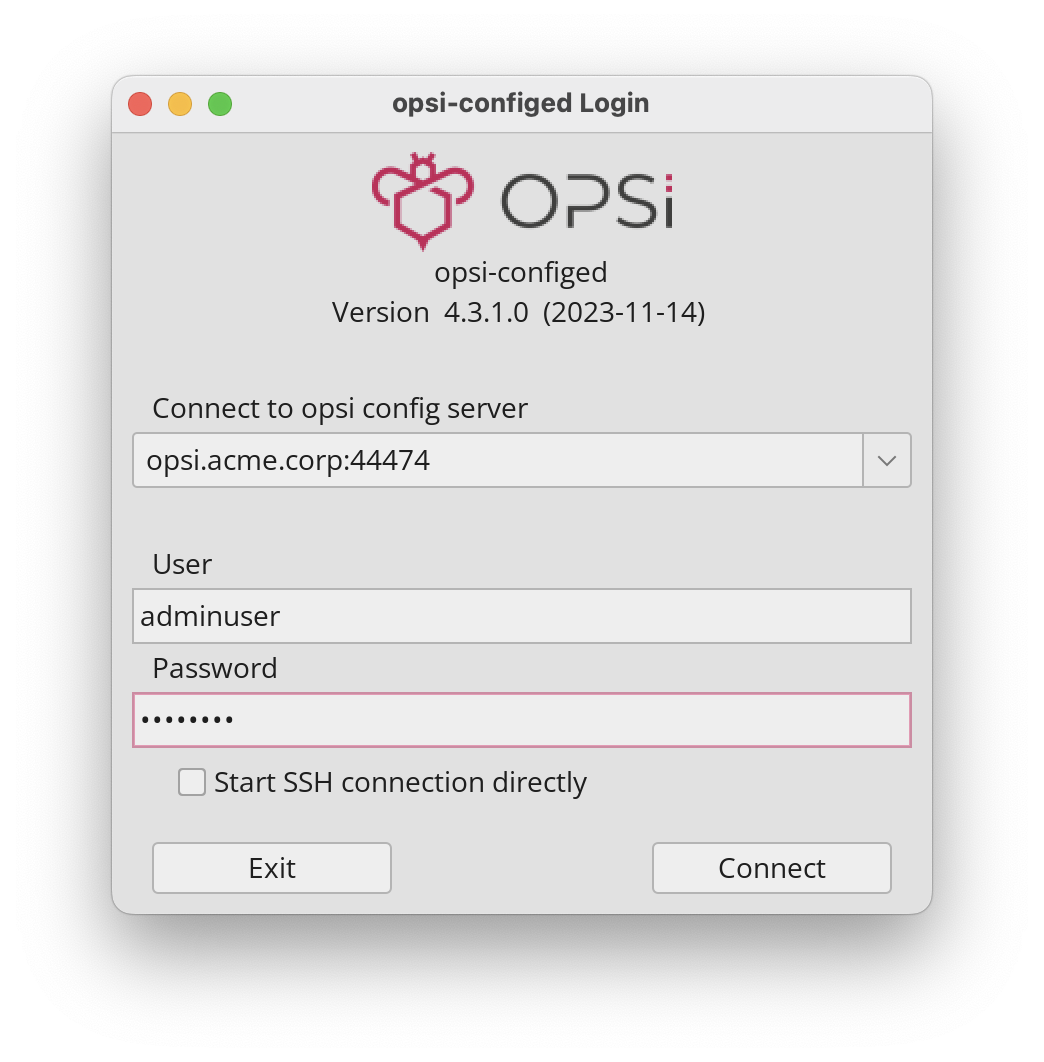
Au lancement de l’application, une fenêtre de connexion apparaît. Saisissez le nom d’hôte complet (FQDN) du serveur OPSI ou son adresse IP, ainsi que le nom d’utilisateur et le mot de passe :
Si la connexion réussit, la fenêtre principale s’affiche :
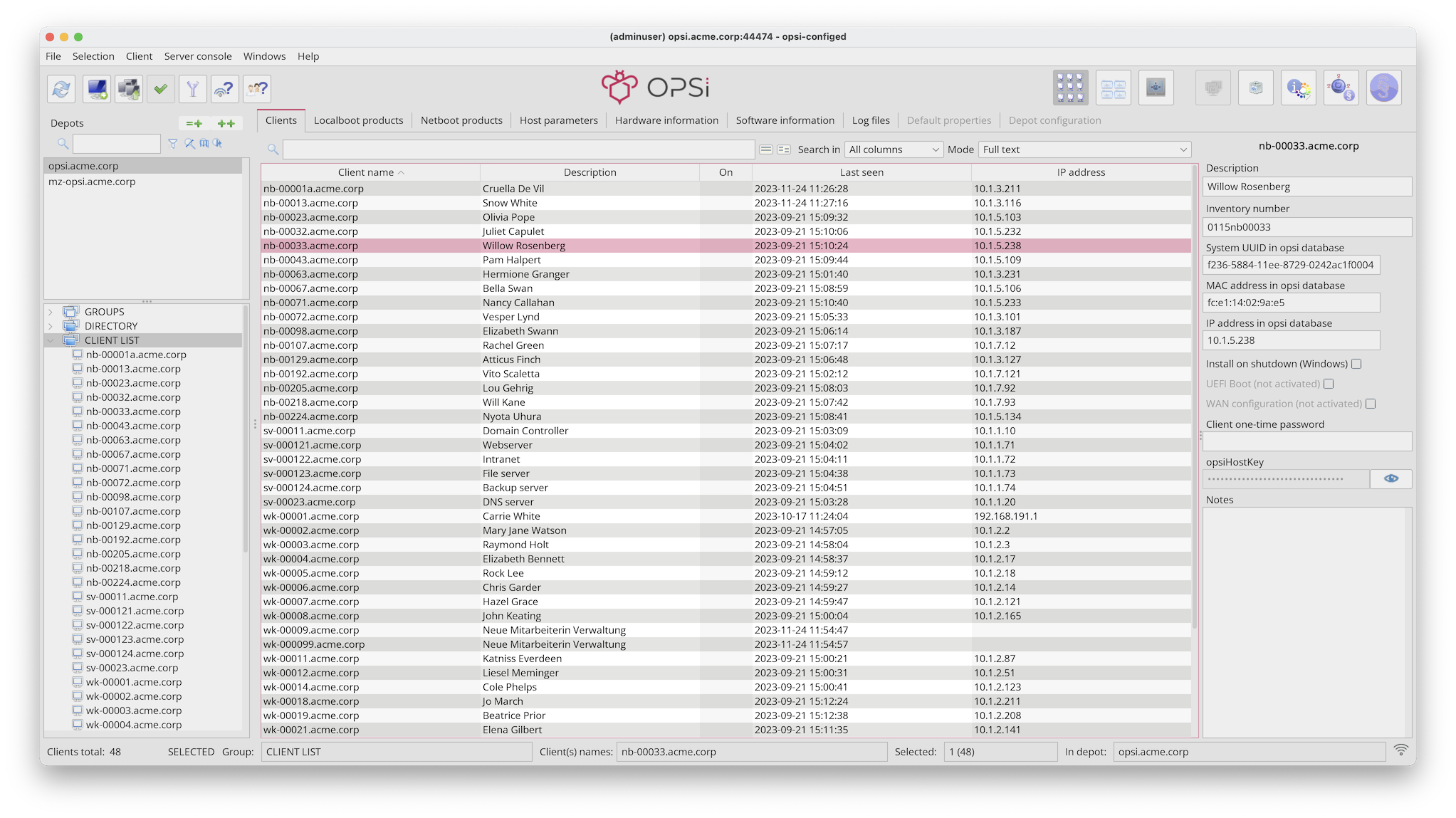
La capture d’écran présente déjà des clients et des produits OPSI. Lors de la configuration initiale, ces éléments peuvent toutefois ne pas encore être visibles dans votre environnement. Pour apprendre à mettre des produits (paquets OPSI) à disposition sur le serveur, passez au chapitre suivant.