Machine virtuelle préconfigurée
| Cette documentation a été traduite à l’aide de l’intelligence artificielle et peut contenir des erreurs ou des imprécisions. En cas de doute, consultez la version allemande ou anglaise. |
Nous avons préparé une machine virtuelle disponible en téléchargement. Vous pouvez l’utiliser avec VirtualBox, VMware Desktop Hypervisor, VMware vSphere ou Proxmox. Nous recommandons d’utiliser cette machine virtuelle principalement pour tester OPSI. Pour une utilisation en production, choisissez l’une des méthodes d’installation décrites au chapitre Installation et configuration.
Téléchargement et importation
Après avoir téléchargé la machine virtuelle, décompressez l’archive. Le dossier décompressé contient trois fichiers : opsi[…].vmdk, opsi[…].mf et opsi[…].ovf.
Pour importer la machine virtuelle, procédez comme suit :
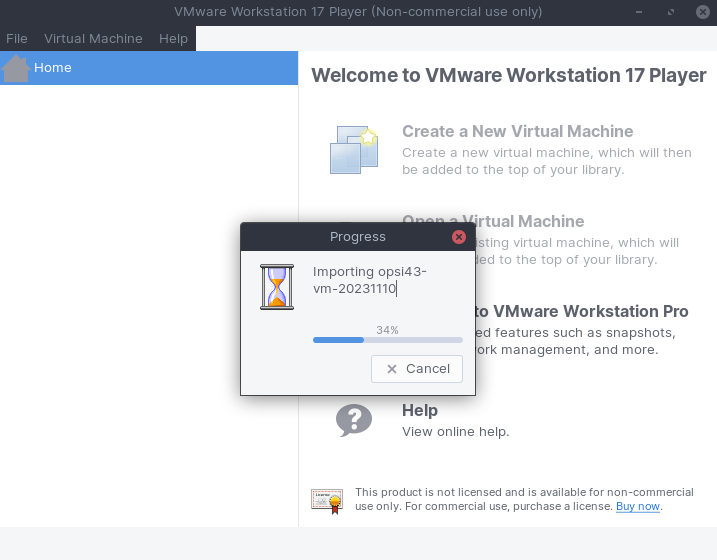
VMware Workstation Player
-
Sélectionnez l’entrée de menu Open a Virtual Machine et, dans la boîte de dialogue de sélection de fichiers, accédez au répertoire contenant les fichiers de l’archive zip que vous venez de décompresser.
-
Sélectionnez l’option de menu Open a Virtual Machine et, dans la boîte de dialogue de sélection de fichiers, accédez au répertoire contenant les fichiers de l’archive zip récemment décompressée.
-
Sélectionnez le fichier portant l’extension
.ovf. Si nécessaire, choisissez le type de fichierVirtual Machines (*.vmx, *.ovf, *.ova)en bas de la boîte de dialogue. -
Après avoir cliqué sur Open, vous pouvez attribuer un nom à la machine et choisir son emplacement de stockage.
-
Cliquez sur Import pour terminer l’opération.
-
Vous pouvez maintenant démarrer la nouvelle VM en sélectionnant Power On.
Serveur ESXi
-
Démarrez le client vSphere.
-
Créez une nouvelle machine via File / Deploy OVF Template, puis accédez au fichier
.ovf. -
Cliquez sur Open, puis sur Next.
-
Saisissez un nom pour la machine ou acceptez la valeur par défaut.
-
Cliquez sur Next pour vérifier tous les paramètres. Cliquez sur Finish pour lancer l’importation.
VirtualBox
-
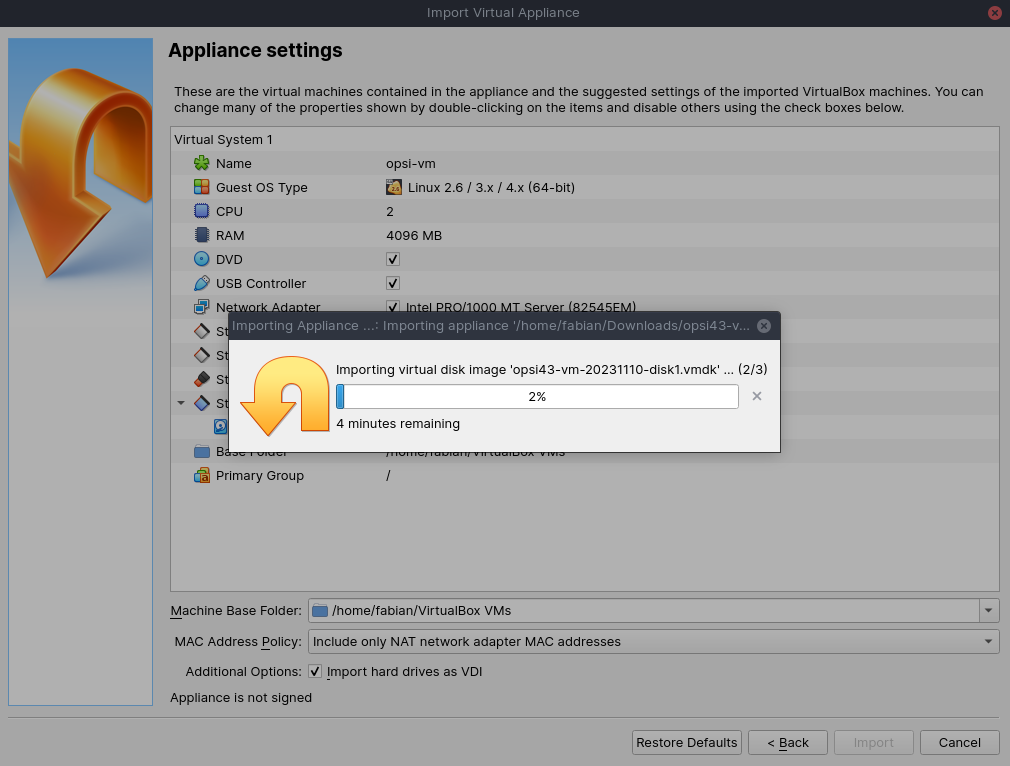
Dans le menu, choisissez File / Import Appliance.
-
Dans la boîte de dialogue de sélection de fichiers, accédez au fichier
.ovfet cliquez sur Open. -
Après avoir cliqué sur Next, vous pouvez adapter les paramètres dans la boîte de dialogue suivante, par exemple changer le nom ou la taille de la mémoire vive.
-
Cliquez sur Import pour terminer l’opération.
Proxmox
-
Connectez-vous à votre hôte Proxmox via SSH et exécutez les commandes suivantes : [source,bash] ---- wget https://tools.43.opsi.org/stable/opsi43-vm.zip unzip opsi43-vm.zip qm importovf VMID /mnt/pve/storage01_vmimages/opsi43-vm-VERSION.ovf STORAGEPOOL ----
Remplacez VMID par un identifiant libre, STORAGEPOOL par le pool que vous avez configuré et VERSION par la version d’opsi-vm que vous venez de télécharger.
Si vous le souhaitez, une fois l’importation terminée, vous pouvez remplacer le nom opsi-vm par un autre nom dans les options de la VM.
Premier démarrage : le script firstboot
Le script firstboot, qui s’exécute automatiquement lors du premier démarrage de l’appliance, vous aide à configurer le réseau. Le fichier journal de firstboot se trouve dans /var/tmp/firstboot.log.
Le script firstboot ne doit pas être utilisé pour renommer un serveur OPSI déjà configuré !
|
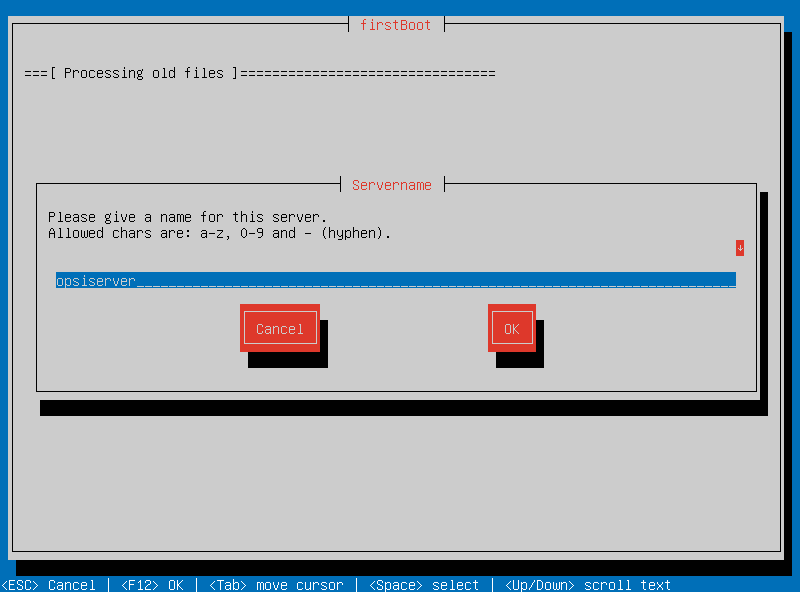
Le script vous demande les informations suivantes :
- Langue
-
Sélectionnez la langue souhaitée pour le système :
english,germanoufrench. - Nom du serveur
-
Indiquez le nom de ce serveur OPSI (sans le domaine), par exemple
opsiserverouopsidepot. - Domaine
-
Saisissez le domaine DNS (et non le domaine Windows ; il doit contenir un point), par exemple
mycompany.internal. - Adresse IP
-
Adresse IP du serveur, par exemple
192.168.1.50. - Passerelle
-
Adresse IP de la passerelle réseau, par exemple
192.168.1.1. - DNS
-
Adresse IP du serveur DNS, par exemple
192.168.1.1. - Masque de réseau
-
Masque de réseau du serveur, par exemple
255.255.255.0. - Backend DHCP
-
Indiquez si vous souhaitez utiliser le backend DHCP d’OPSI. Cela est utile si vous ne disposez pas déjà d’un serveur DHCP.
- Proxy
-
Adresse et port du serveur proxy, si nécessaire, par exemple
http://myuser:mypass@192.168.1.5:8080. - Mot de passe pour root
-
Définissez un mot de passe pour le compte administrateur local. Saisissez-le deux fois pour le confirmer et éviter les erreurs de frappe.
- Mot de passe pour adminuser
-
Définissez un mot de passe pour l’administrateur OPSI local. Saisissez également ce mot de passe deux fois.
Lorsque tous les champs sont renseignés et valides, un bouton apparaît en bas de la fenêtre. Cliquez sur ce bouton pour configurer la VM OPSI. Après un redémarrage, l’appliance virtuelle est prête à l’emploi.
Deuxième démarrage : connexion et mise à jour
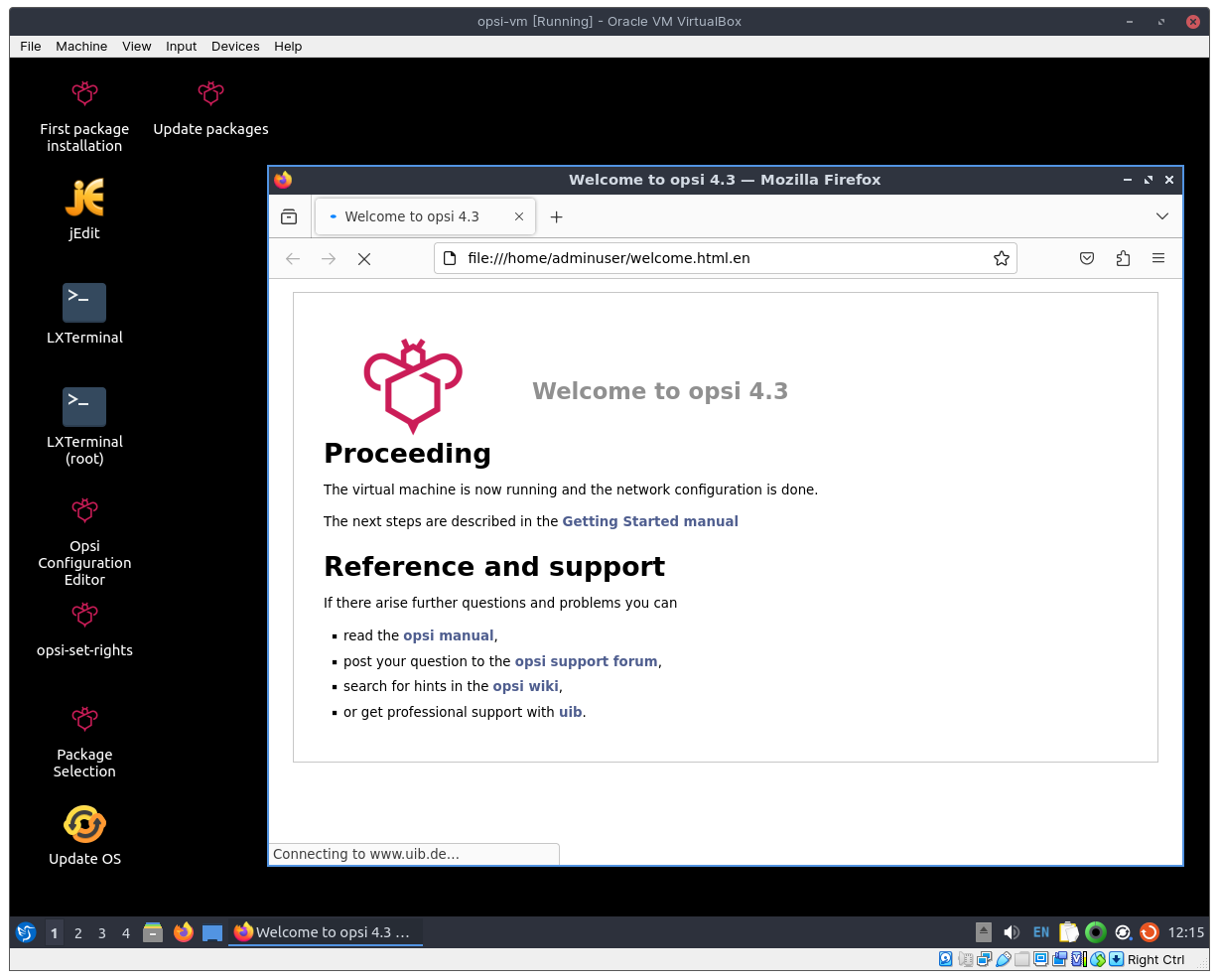
Après le redémarrage, connectez-vous à l’environnement graphique avec le nom d’utilisateur adminuser et le mot de passe défini pendant l’installation. La machine virtuelle comprend trois environnements de bureau légers, que vous pouvez sélectionner dans le menu Session en haut de l’écran.
Après la connexion, le navigateur Firefox démarre et ouvre une page contenant des liens supplémentaires vers le manuel, notre forum d’entraide communautaire, le wiki OPSI et l’assistance professionnelle d’uib.
Si un message indique qu’aucune connexion réseau n’est disponible, cela peut être dû à la configuration particulière de l’appliance virtuelle. Avant de rechercher la cause du problème, il est recommandé de redémarrer le serveur. Vous pouvez cliquer sur le bouton d’arrêt dans le menu de démarrage ou saisir la commande reboot dans une fenêtre de terminal.
|
Pour mettre à jour les paquets du système Linux sous-jacent vers leurs dernières versions, utilisez l’icône Update OS sur le bureau. Double-cliquez sur cette icône et, lorsqu’un mot de passe vous est demandé, saisissez celui de l’utilisateur adminuser.
La machine virtuelle étant basée sur Ubuntu, vous pouvez également mettre à jour les paquets avec apt. Ouvrez un terminal et exécutez les commandes suivantes :
sudo apt update
sudo apt --yes --auto-remove upgrade
Le serveur OPSI est maintenant configuré et prêt pour les étapes suivantes.