Dashboard
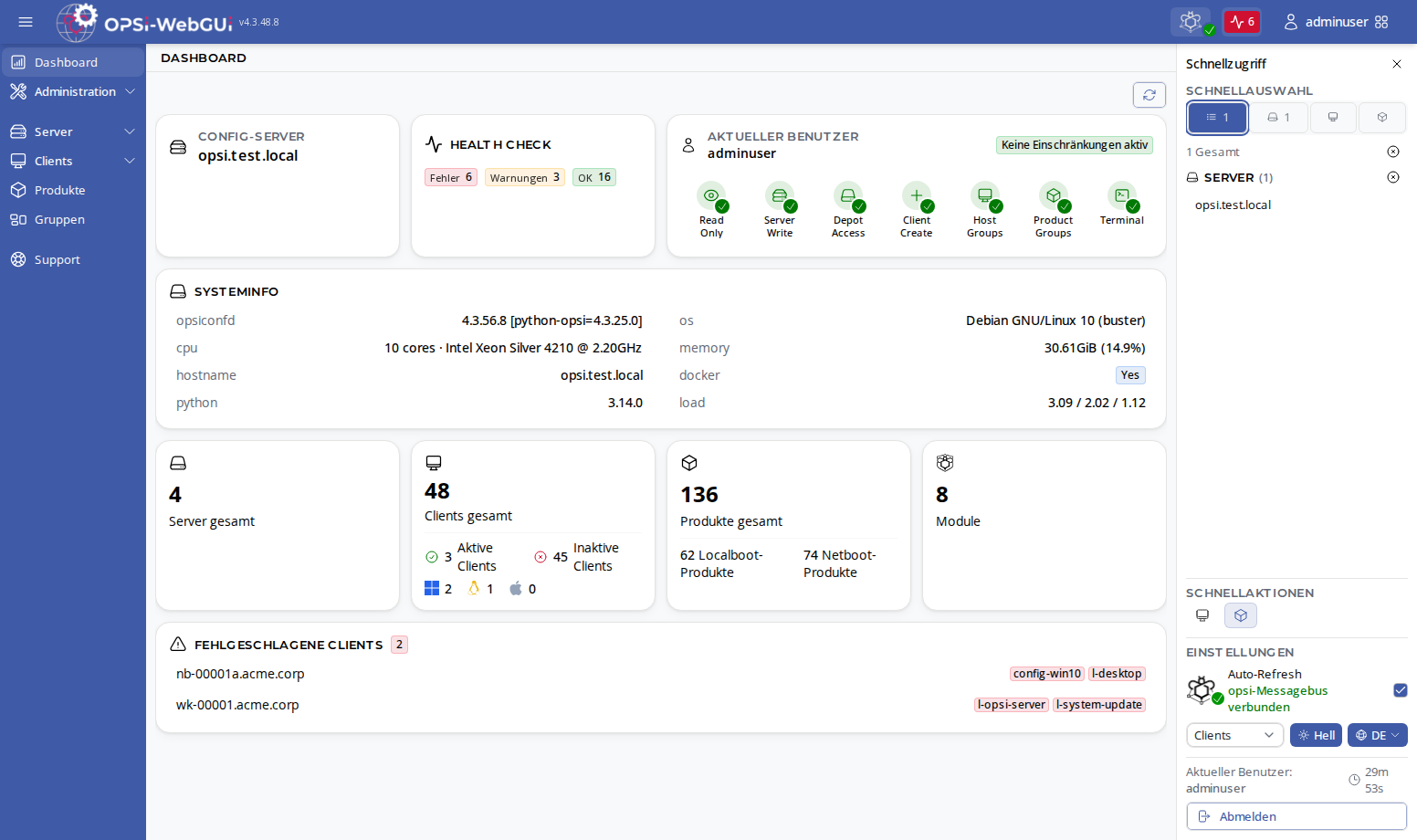
Das Dashboard gibt einen schnellen Überblick über Ihre OPSI-Umgebung: Serverstatus, Health Check, Benutzerberechtigungen und Statistiken. Die meisten Karten sind anklickbar und führen zur entsprechenden Detailseite.
Server, Health Check und Benutzer
-
Config-Server: Zeigt den Namen Ihres OPSI-Configservers. Reine Information.
-
Health Check: Fasst den Health Check des Servers mit Fehler-, Warnungs- und OK-Zählern als farbige Badges zusammen. Ein Klick auf die Karte öffnet Admin > Diagnose > Health Check.
-
Aktueller Benutzer: Zeigt Ihren Benutzernamen und Ihre Funktionsberechtigungen als Badges — Nur-Lesen-Modus, Server-Konfig-Schreiben, Depot-Zugriff eingeschränkt, Client-Erstellung, Host-Gruppen-Zugriff eingeschränkt, Produktgruppen-Zugriff eingeschränkt und Server-Terminal. Eingeschränkte Funktionen sind entsprechend markiert.
Systeminformationen
Die Karte Systeminfo zeigt technische Details des Configservers; ein Klick öffnet Admin > Diagnose > Systeminfo:
-
opsiconfd-Version und Python-Version -
Betriebssystem und Hostname
-
CPU (Anzahl Kerne und Modell) und Load Average
-
Arbeitsspeicher (gesamt und aktuelle Nutzung)
-
Ob der Server in Docker läuft
Statistiken
-
Gesamtanzahl Server: Anzahl der OPSI-Server (Config- und Depotserver). Ein Klick öffnet die Serverseite.
-
Gesamtanzahl Clients: Anzahl der OPSI-Clients, mit Aktiv-/Inaktiv-Zählern und einer Aufschlüsselung nach Betriebssystem (Windows, Linux, macOS). Fokussieren oder überfahren Sie das Info-Icon, um die Client-Anzahl je Depot und die Bedeutung der Aktiv-/Inaktiv-Zähler anzuzeigen. Ein Klick öffnet die Clientseite.
-
Gesamtanzahl Produkte: Anzahl der OPSI-Produkte, aufgeteilt in Localboot- und Netboot-Produkte. Fokussieren oder überfahren Sie das Info-Icon, um die Produktanzahl je Depot anzuzeigen. Ein Klick öffnet die Produkteseite.
-
Module: Anzahl der aktivierten OPSI-Module. Ein Klick öffnet Admin > Diagnose > Module.
Fehlgeschlagene Clients
Meldet der Health Check Clients mit fehlgeschlagenen Produktaktionen, listet eine zusätzliche Karte diese Clients zusammen mit den fehlgeschlagenen Produkten als Badges auf. So erkennen Sie Installationsprobleme, ohne die Clientseite zu öffnen. Fokussieren oder überfahren Sie das Info-Icon, um eine Erklärung zu erhalten, wie fehlgeschlagene Clients ermittelt werden.