Anmeldung und Routing
Dieses Kapitel erklärt, wie Sie sich am OPSI-WebGUI anmelden und auf welcher Seite Sie danach landen.
Zugriff auf das OPSI-WebGUI
Öffnen Sie die folgende Adresse im Browser; <opsi-server> ist der Hostname oder die IP-Adresse Ihres OPSI-Configservers:
https://<opsi-server>:4447/addons/webgui/app
Anmeldeseite
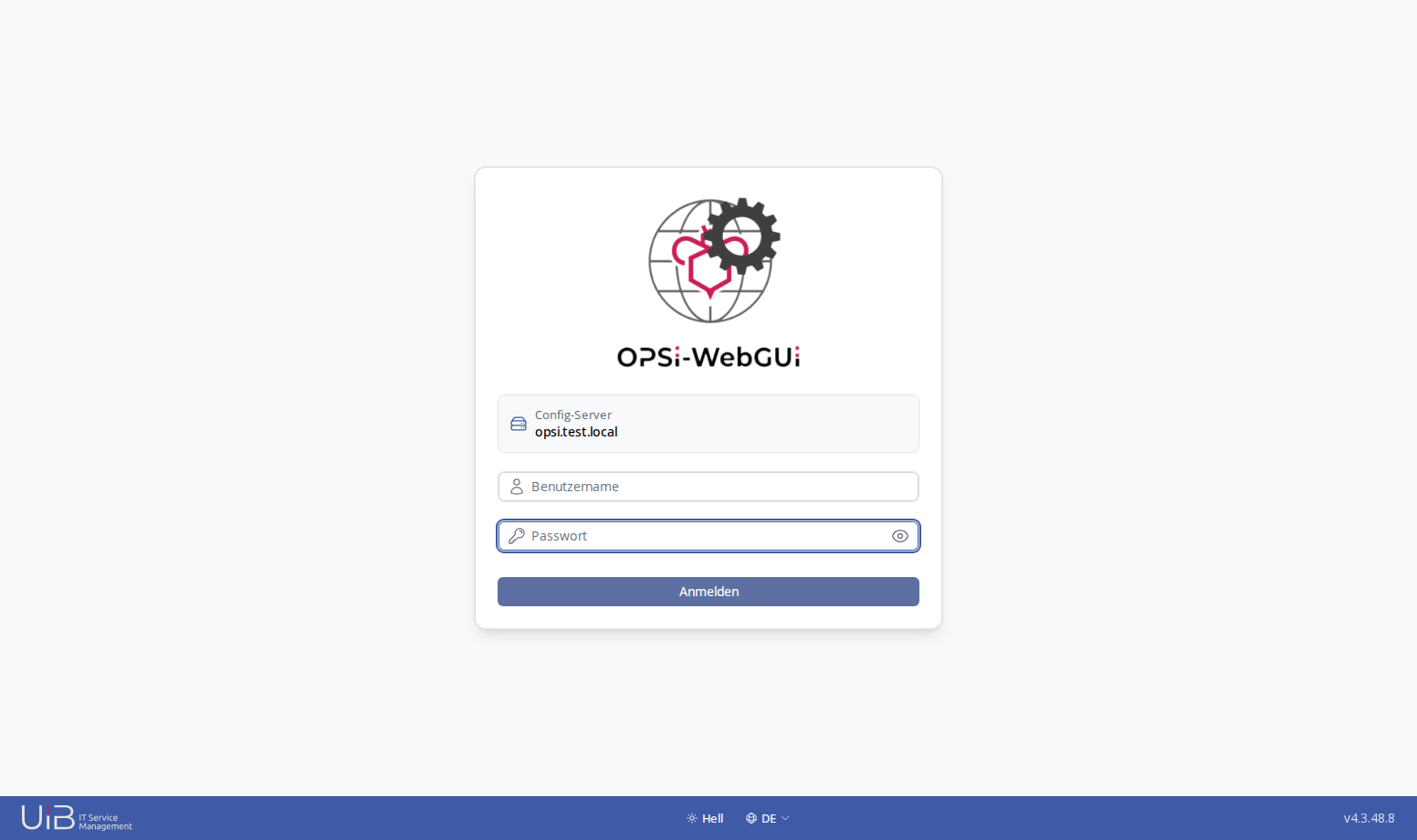
Die Anmeldekarte zeigt den Namen des Configservers, mit dem Sie sich verbinden, und enthält:
-
Felder für Benutzername und Passwort (das Passwortfeld hat einen Ein-/Ausblenden-Umschalter)
-
Button Anmelden
-
Button Mit SAML SSO anmelden - nur, wenn der Server Single Sign-on anbietet
Am unteren Seitenrand können Sie bereits vor der Anmeldung das Theme (hell/dunkel) und die Sprache der Oberfläche umschalten; dort wird auch die Anwendungsversion angezeigt.
Routing nach dem Login
Standardseite
Nach der Anmeldung landen Sie auf Ihrer Standardseite - der Seite Clients, sofern Sie nichts anderes einstellen. Eine andere Standardseite (z. B. Dashboard oder Produkte) wählen Sie im Schnellzugriff, siehe Standardseite, Theme und Sprache. Ein Klick auf das OPSI-WebGUI-Logo in der Kopfleiste führt ebenfalls zu Ihrer Standardseite.
Deep Links
Das OPSI-WebGUI hält Ihren Kontext in der URL fest, sodass Sie Ansichten als Lesezeichen speichern oder mit Kollegen teilen können.
Der Tabellenfilter wird z. B. als Query-Parameter filter gespeichert, ein geöffnetes Detail-Panel über Parameter wie client, view und panelType:
https://opsi.example.com:4447/addons/webgui/app/clients?filter=win
https://opsi.example.com:4447/addons/webgui/app/clients?client=pc01.example.com&view=panel&panelType=config
Öffnen Sie einen solchen Link nach der Anmeldung, wird dieselbe Ansicht wiederhergestellt.
Sitzungsablauf
Sitzungen laufen nach 30 Minuten Inaktivität ab; jede Server-Anfrage verlängert die Sitzung. Kurz vor Ablauf erscheint ein gelber Countdown-Badge in der Kopfleiste; die verbleibende Zeit ist außerdem immer unten im Schnellzugriff sichtbar. Läuft die Sitzung ab, werden Sie zur Anmeldeseite weitergeleitet - ungespeicherte Änderungen gehen verloren, speichern Sie daher regelmäßig.
Abmelden
Das Abmelden ist im Kapitel zum Schnellzugriff beschrieben: Kontoinformationen und Abmelden.