Schnellzugriff
Der Schnellzugriff ist eine persistente Seitenleiste, die schnellen Zugriff auf Server-/Client-/Produktauswahlen, Massenaktionen, Oberflächeneinstellungen und Kontoinformationen bietet – ohne die aktuelle Seite verlassen zu müssen.
Schnellzugriff öffnen und schließen
-
Desktop: Klicken Sie auf Ihren Benutzernamen oben rechts in der Anwendung, um den Schnellzugriff ein- oder auszublenden.
-
Mobil: Tippen Sie auf das Benutzer-Icon in der Kopfzeile. Der Schnellzugriff erscheint als vollbreites Overlay. Tippen Sie außerhalb des Panels, um es zu schließen.
Auf dem Desktop ist der Schnellzugriff in der Breite veränderbar: Ziehen Sie den linken Rand, um die Breite anzupassen.
Schnellauswahl
Der Bereich Schnellauswahl am oberen Rand des Panels ist das zentrale Werkzeug, um festzulegen, welche Server, Clients und Produkte für die aktuelle Sitzung ausgewählt sind. Er ist als Tab-Leiste mit vier Reitern organisiert:
Reiter: Übersicht
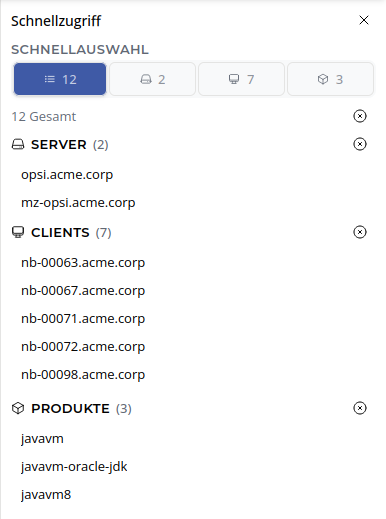
Der Reiter Übersicht zeigt eine schreibgeschützte Zusammenfassung des aktuellen Auswahlstatus:
-
Anzahl der ausgewählten Server und ihre Namen.
-
Anzahl der ausgewählten Clients (Gesamtanzahl) mit einer Auswahl aufheben-Schaltfläche.
-
Anzahl der ausgewählten Produkte mit einer Auswahl aufheben-Schaltfläche.
Verwenden Sie diesen Reiter, um Ihren aktuellen Kontext vor dem Ausführen einer Aktion zu überprüfen.
Reiter: Server
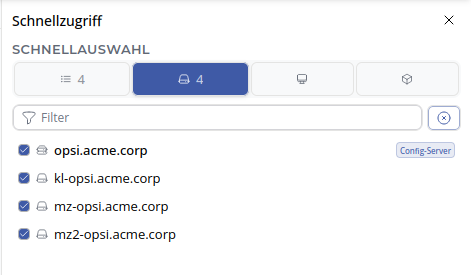
Der Reiter Server zeigt alle OPSI-Server in einer flachen, durchsuchbaren Liste.
-
Klicken Sie auf einen Server, um ihn zur Auswahl hinzuzufügen (er wird hervorgehoben).
-
Klicken Sie erneut auf einen ausgewählten Server oder auf das ×-Icon, um ihn aus der Auswahl zu entfernen.
-
Verwenden Sie das Such-/Filterfeld am oberen Rand, um Server nach Namen zu suchen.
-
Der OPSI-Configserver wird zuerst angezeigt und ist visuell hervorgehoben.
Der Badge am Reiter Server zeigt, wie viele Server aktuell ausgewählt sind.
Reiter: Clients
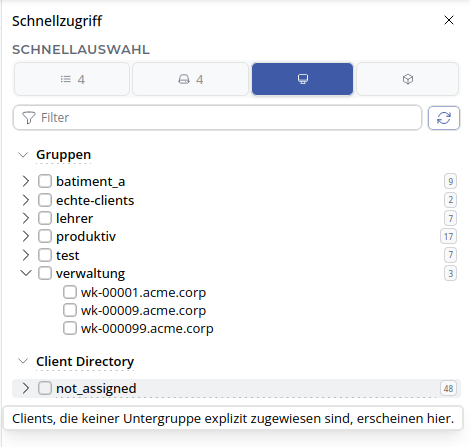
Der Reiter Clients zeigt Client-Gruppen und ihre Mitglieder in einer zusammenklappbaren Baumansicht. Er enthält zwei Wurzelabschnitte:
-
groups– Benutzerdefinierte Client-Gruppen. Ein Client kann mehreren Untergruppen angehören. -
clientdirectory– Eine hierarchische Verzeichnisstruktur. Jeder Client erscheint in genau einer Untergruppe. Nicht zugeordnete Clients erscheinen unternot_assigned.
Interaktion mit dem Baum:
-
Gruppe auf-/zuklappen: Klick auf das Pfeil-Icon.
-
Gruppe auswählen: Klick auf den Gruppennamen. Alle Clients der Gruppe (und ihrer Untergruppen) werden der Auswahl hinzugefügt.
-
Einzelne Clients auswählen: Klick auf einen Client-Eintrag innerhalb einer aufgeklappten Gruppe.
-
Abwählen: Erneuter Klick auf die Checkbox oder Schaltfläche Auswahl aufheben im Übersichts-Reiter.
-
Suchen/Filtern: Das Suchfeld am oberen Rand des Reiters filtert Gruppen und Clients live nach dem eingegebenen Namen.
Gruppen, die noch nicht aufgeklappt wurden, laden ihre Mitgliederliste erst beim ersten Aufklappen nach (Lazy Loading). Während des Ladens erscheint ein Lade-Spinner am Gruppenzeilenanfang.
Der Badge am Reiter Clients zeigt die Gesamtanzahl der ausgewählten Clients.
| Wählen Sie nach der Client-Auswahl im Schnellzugriff die Seite Produkte (oder öffnen Sie das Produkte-Panel in der Client-Detailansicht), um Aktionsanforderungen für diese Clients zu setzen. |
Reiter: Produkte
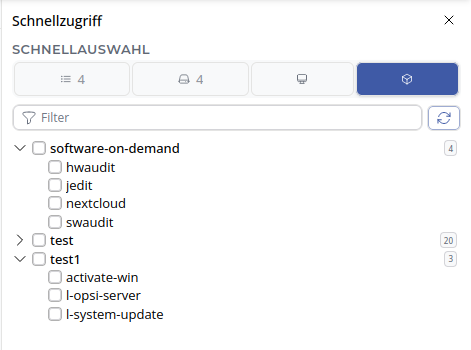
Der Reiter Produkte funktioniert analog zum Reiter Clients, jedoch für Produktgruppen. Er zeigt den Produktgruppen-Baum (Gruppen, die auf der Seite Gruppen / Produktgruppen erstellt wurden).
Wählen Sie eine Produktgruppe oder einzelne Produkte aus, um Operationen zu beschränken.
Schnellaktionen
Der Bereich Schnellaktionen bietet zwei Dropdown-Menüs für Massenoperationen:

Client-Schnellaktionen
Klicken Sie auf die Schaltfläche Client-Aktionen, um ein Menü mit Operationen zu öffnen, die auf alle aktuell ausgewählten Clients angewendet werden:
-
OnDemand: Öffnet einen Dialog zur Bestätigung der Aktion und sendet nach dem Klicken auf Bestätigen das Ereignis
on_demand, wodurch die ausgewählten Clients ihre ausstehenden Produktinstallationen und -aktualisierungen sofort ausführen. -
Benachrichtigen: Öffnet einen Dialog zum Verfassen einer Pop-up-Nachricht, die an alle ausgewählten Clients gesendet wird.
-
Neustart: Öffnet einen Bestätigungsdialog und löst dann einen Neustart der ausgewählten Clients aus.
-
Herunterfahren: Öffnet einen Bestätigungsdialog und fährt die ausgewählten Clients herunter.
-
Client-Agent bereitstellen: Öffnet den Bereitstellungsdialog, um den opsi-client-agent auf den ausgewählten Clients zu installieren oder zu aktualisieren (siehe Client-Agent bereitstellen).
-
Umbenennen: Benennt einen Client um (verfügbar, wenn genau ein Client ausgewählt ist).
-
Löschen: Löscht die ausgewählten Clients nach Bestätigung. Deaktiviert, wenn Ihr Konto keine Berechtigung zum Anlegen/Löschen von Clients hat.
| OnDemand ist der schnellste Weg, die sofortige Ausführung bereits gesetzter Aktionsanforderungen auf mehreren Clients auszulösen. |
Produkt-Schnellaktionen
Klicken Sie auf die Schaltfläche Produkt-Schnellaktionen, um den Schnellaktionsdialog zu öffnen. Dieser Dialog ermöglicht es, Filterbedingungen und eine Aktion für passende Produkte über ausgewählte Clients oder Server hinweg zu definieren:
-
Bedingungen setzen (verknüpft durch logisches UND):
-
Installationsstatus – z. B. Produkte mit Status
unknownfiltern. -
Aktionsergebnis – z. B. Produkte filtern, bei denen die letzte Aktion
fehlgeschlagenist. -
Nur veraltete – beschränkt auf Produkte, bei denen die Client-Version älter als die Server-Version ist.
-
-
Aktion festlegen: Gewünschte Aktionsanforderung auswählen:
none,setup,uninstall,update,always,onceodercustom. -
Geltungsbereich definieren: Wählen Sie, ob die Aktion für ausgewählte Clients, ausgewählte Server oder beides gelten soll.
-
Vorschau: Der Dialog zeigt eine Vorschautabelle aller passenden Produkt-/Client-Kombinationen.
-
Anwenden: Klicken Sie auf Anwenden, um die Aktionsanforderungen zu übermitteln. Die Schaltfläche wird aktiv, sobald eine Vorschau geladen wurde.
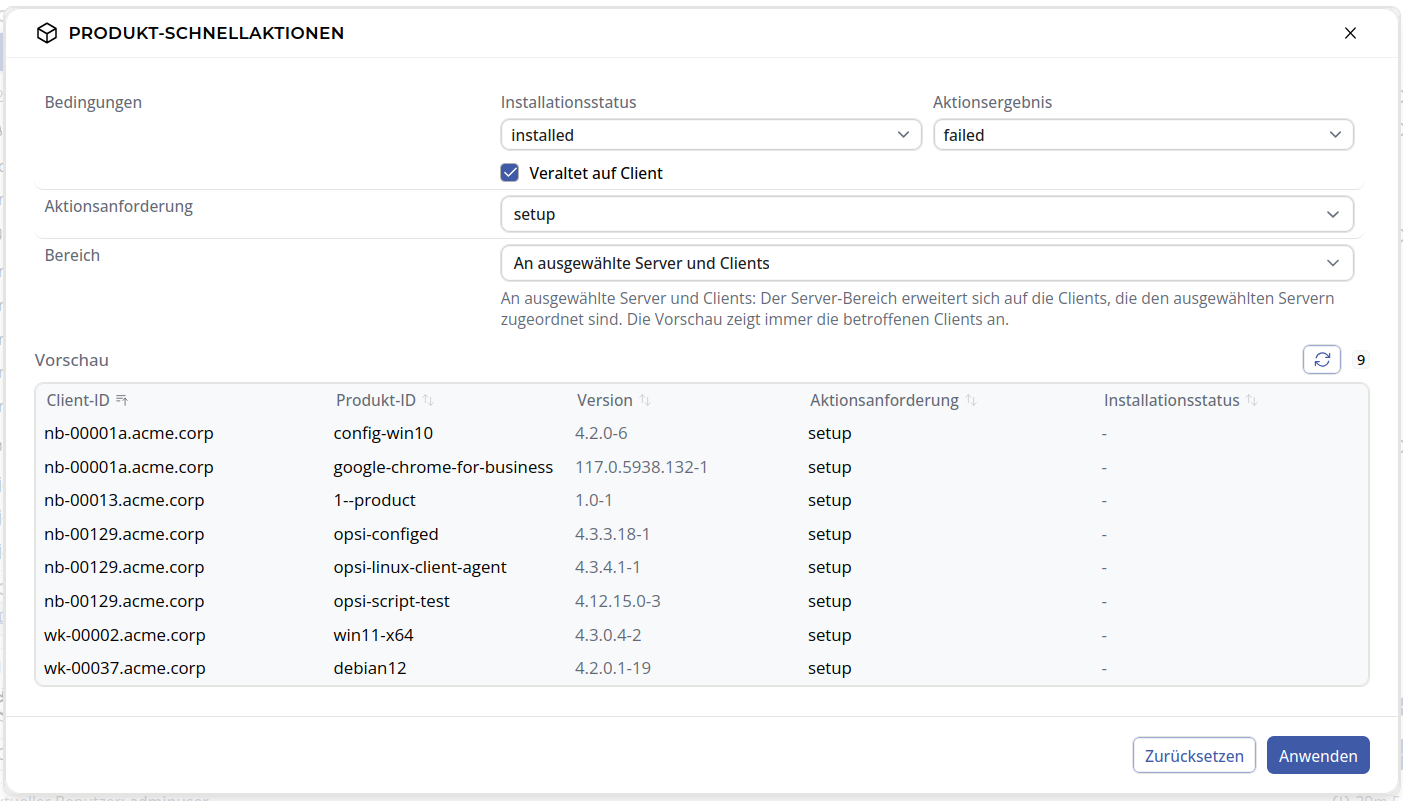
| Produkt-Schnellaktionen werden sofort gespeichert, wenn Sie auf Anwenden klicken. Sie umgehen den lokalen Puffer für nicht gespeicherte Änderungen und werden direkt auf dem Server gespeichert. |
Einstellungen
Der Bereich Einstellungen enthält Steuerelemente für die wichtigsten Oberflächeneinstellungen.
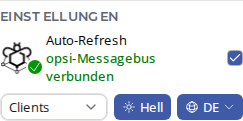
Auto-Refresh
Die Zeile Auto-Refresh zeigt:
-
Messagebus-Verbindungsanzeige: Ein kleines Icon zeigt, ob die Echtzeit-OPSI-Messagebus-Verbindung aktiv ist (darunter steht Verbunden / Getrennt).
-
Checkbox: Auto-Refresh ein- oder ausschalten.
Wenn Auto-Refresh aktiv und die OPSI-Messagebus-Verbindung hergestellt ist, aktualisieren sich Datentabellen automatisch, wenn der Server ein relevantes Ereignis meldet (Host erstellt/aktualisiert/gelöscht, Produktstatus geändert usw.).
Wenn Auto-Refresh deaktiviert ist, erscheint bei erkannten Änderungen ein Hinweisbanner oben auf der Seite, und Sie können wählen, ob Sie manuell aktualisieren oder den Hinweis schließen möchten.
In der Praxis reagiert die OPSI-WebGUI insbesondere auf Event-Familien für Host- und Product-on-Client-Änderungen (zum Beispiel host_* und productOnClient_*).
Diese Events steuern die Hinweise über erkannte Änderungen und – wenn aktiviert – die automatische Aktualisierung betroffener Ansichten.
| Auto-Refresh setzt eine aktive OPSI-Messagebus-Verbindung voraus. Fällt die Verbindung aus, ist Auto-Refresh effektiv pausiert, bis sie wiederhergestellt ist. Die Wiederverbindung wird automatisch mit exponentiellem Backoff versucht. Bei Zertifikatsvertrauensfehlern bleibt die Verbindung getrennt, bis die Zertifikatswarnung behoben wurde. |
Standardseite, Theme und Sprache
Die zweite Zeile des Einstellungsbereichs enthält drei inline Steuerelemente:
-
Standardseiten-Drop-down: Wählen Sie, welche Seite nach dem Login geöffnet wird: Dashboard, Server, Clients (Voreinstellung), Produkte, Terminal, Diagnose oder Wartung.
-
Theme-Umschalter: Klicken Sie, um sofort zwischen hellem und dunklem Theme zu wechseln.
-
Sprach-Dropdown: Wählen Sie die Sprache der Benutzeroberfläche. Integrierte Sprachen: Deutsch, Englisch, Französisch.
Diese Einstellungen werden im Browser gespeichert und bleiben sitzungsübergreifend erhalten (siehe Browser-Speicher).
Browser-Speicher
Der Schnellzugriff speichert unkritische Einstellungen im Browser:
-
Theme (hell/dunkel),
-
Oberflächensprache,
-
Standardseite,
-
Auto-Refresh-Einstellung,
-
Tabelleneinstellungen (Sichtbarkeit, Reihenfolge und Sortierung der Spalten),
-
und Zustand des Panels (offen/geschlossen).
Passwörter werden nicht im Browser-Speicher abgelegt.
Kontoinformationen und Abmelden
Am unteren Rand des Schnellzugriffs:
-
Nur-Lesen-Hinweis: Wenn Ihr Konto nur Lesezugriff hat, erscheint hier ein gelbes Banner als Erinnerung. Schaltflächen für ändernde Operationen sind in der gesamten Anwendung deaktiviert.
-
Aktueller Benutzer: Zeigt den angemeldeten Benutzernamen.
-
Sitzungs-Timer: Zeigt die verbleibende Sitzungszeit an. Kurz vor dem Ablauf pulsiert der Timer mit einer Warnfarbe. Sitzungen laufen standardmäßig nach 30 Minuten Inaktivität ab (vom Administrator konfigurierbar).
-
Abmelden-Schaltfläche: Klicken Sie hier, um die Sitzung sofort zu beenden. Sie werden zur Anmeldeseite weitergeleitet und alle Sitzungsdaten werden aus dem Browser gelöscht.
| Nicht gespeicherte Konfigurationsänderungen gehen verloren, wenn die Sitzung abläuft oder wenn Sie sich abmelden. Speichern Sie Ihre Änderungen vor dem Abmelden. |
Typische Arbeitsabläufe mit dem Schnellzugriff
Produkt auf eine Client-Gruppe ausrollen
-
Schnellzugriff öffnen.
-
Reiter Clients öffnen, die gewünschte Gruppe aufklappen und anklicken, um alle Clients auszuwählen.
-
Reiter Server öffnen und das korrekte Depot bestätigen.
-
Schnellzugriff schließen.
-
Zur Seite Produkte navigieren.
-
Die gewünschte Aktionsanforderung (z. B.
setup) für das Produkt setzen. -
Änderungen speichern.