OPSI-CLI-Benutzerhandbuch
Aufruf
opsi-cli ist ein Python-Binary, das Sie über Parameter und Kommandos steuern. Jedes Kommando kann eines oder mehrere Unterkommandos enthalten (Subkommandos). Die nächsten Abschnitte stellen erst die Grundfunktionalitäten und dann die verfügbaren Kommandos vor.
Es gibt zu jedem Kommando eine eigene Hilfe, die Sie über den Parameter --help einblenden, z. B. opsi-cli --help oder opsi-cli config --help.
|
Der allgemeine Aufruf von opsi-cli sieht folgendermaßen aus:
opsi-cli [OPTIONS] COMMAND [ARGS]...Die Optionen direkt nach dem opsi-cli-Befehl gelten als globale Konfiguration und damit auch für alle Subkommandos. Es gibt drei Hauptkategorien bei den globalen Optionen.
Allgemeine Optionen
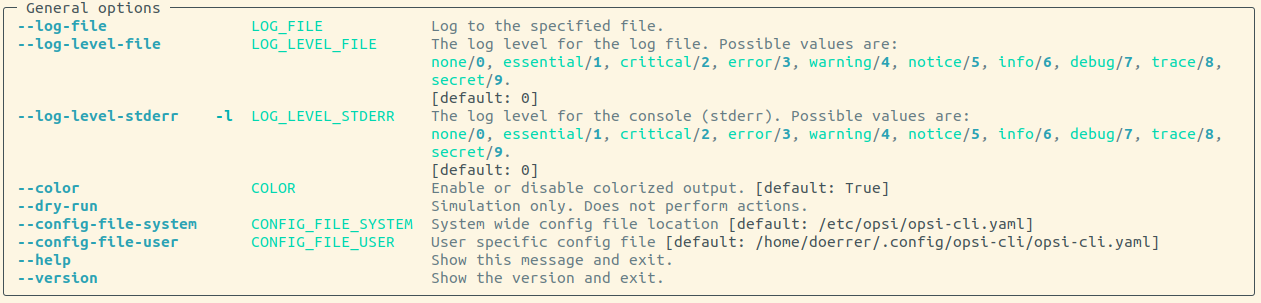
Mit den unter General options gelisteten Parametern beeinflussen Sie die Protokollierung, aktivieren eine farbige Ausgabe, die Konfiguration usw.
Ausgabeformat
Über die unter IO options gelisteten Optionen können Sie die Ausgabe aller Subkommandos vereinheitlichen, Ausgabeformate vorgeben und Filter einstellen.

Das nächste Beispiel zeigt, wie Sie die Ausgabe filtern und formatieren. Im ersten Befehl führt opsi-cli die JSON-RPC-Methode host_getObjects aus (execute), um Informationen zu OPSI-Clients aus der Domäne domain.local anzuzeigen, deren Name mit client beginnt:
opsi-cli jsonrpc execute host_getObjects [] '{"id":"client*.domain.local"}'
[
  {
    "description": "",
    "notes": "Created by opsi-deploy-client-agent at Mon, 26 Sep 2022 17:19:29",
    "id": "client-linux.domain.local",
    "hardwareAddress": "08:00:27:f5:1d:8e",
    "ipAddress": "192.168.56.11",
    "inventoryNumber": "",
    "systemUUID": null,
    "opsiHostKey": null,
    "created": "2022-09-26 17:19:29",
    "lastSeen": "2023-03-08 12:13:10",
    "oneTimePassword": null,
    "type": "OpsiClient",
    "ident": "client-linux.domain.local"
  },
  […]
]
Der nächste Aufruf formatiert die Ausgabe als Tabelle im Terminal und filtert drei Attribute (id, type und lastSeen):
opsi-cli --output-format table --attributes id,type,lastSeen jsonrpc execute host_getObjects [] '{"id":"client*.domain.local"}'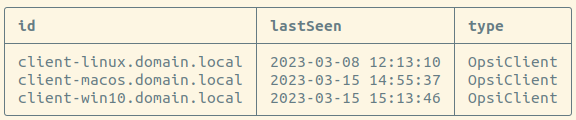
Bevorzugen Sie das CSV-Format, dann schreiben Sie anstelle von table hinter --output-format einfach csv:
opsi-cli --output-format csv --attributes id,type,lastSeen jsonrpc execute host_getObjects [] '{"id":"client*.domain.local"}'
[…]
id;lastSeen;type
client-linux.domain.local;2023-03-08 12:13:10;OpsiClient
client-macos.domain.local;2023-03-15 14:55:37;OpsiClient
client-win10.domain.local;2023-03-15 15:13:46;OpsiClient
Verwenden Sie zusätzlich die Option --output-file, um die Ausgabe direkt in eine Datei zu schreiben.
Service-Optionen
Wenn Sie opsi-cli außerhalb des OPSI-Servers verwenden möchten, dann müssen Sie Zugangsdaten für den OPSI-Webservice angeben. Die dazugehörigen Parameter heißen --service, --username und --password:

Alternativ dazu speichern Sie die Zugangsdaten auf dem jeweiligen Client. Sie können sogar verschiedene Service-Konfigurationen als Profile hinterlegen, falls Sie auf verschiedene OPSI-Server zugreifen wollen. Sie nutzen dazu das im folgenden Abschnitt vorgestellte Kommando opsi-cli config; geben Sie opsi-cli config service add --help ein, um die Onlinehilfe zu diesem Thema anzuzeigen.
|
Kommandos und Beispiele
Die nächsten Abschnitte erklären die derzeit verfügbaren Kommandos und geben Beispiele für deren Einsatz.
config
Mit diesem Kommando passen Sie die opsi-cli-Konfiguration an (siehe opsi-cli config --help).
Mit dem folgenden Befehl betrachten Sie die aktuelle Konfiguration und die Standardeinstellungen:
opsi-cli config list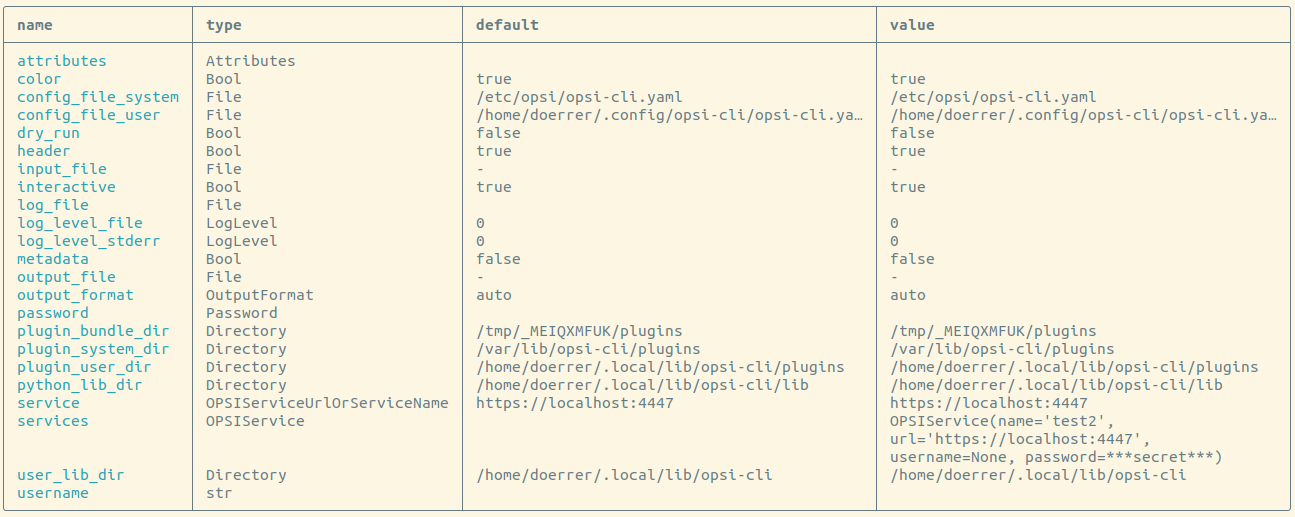
Um einen Wert dauerhaft zu ändern, verwenden Sie den Befehl opsi-cli config set <name> <value>. Die neuen Einstellungen gelten dann für alle nachfolgenden opsi-cli-Aufrufe. Um einen Wert zu entfernen, geben Sie opsi-cli config unset <name> ein. Zur Verwaltung der Service-Zugänge steht opsi-cli config service mit den Subkommandos add, list und remove zur Verfügung.
jsonrpc
Mit dem Kommando jsonrpc greifen Sie auf JSON-RPC-Methoden zu und führen diese auf dem OPSI-Server aus. Damit kann opsi-cli das Werkzeug opsi-admin komplett ersetzen. jsonrpc kennt zwei Subkommandos:
-
opsi-cli jsonrpc methods: Gibt eine Liste aller verfügbaren API-Methoden und ihrer Parameter aus. -
opsi-cli jsonrpc execute <method>: Führt die angegebene Methode aus.
Die Ausgabe von opsi-cli jsonrpc methods zeigt in der Spalte deprecated ebenfalls an, ob eine Methode als veraltet gekennzeichnet ist. In der Spalte daneben (alternative_method) sehen Sie die empfohlene Alternative.
Um eine bestimmte Methode auszuführen, geben Sie ihren Namen nach dem Befehl opsi-cli jsonrpc execute an, zum Beispiel so:
opsi-cli jsonrpc execute authenticatedDie Syntax ähnelt der von opsi-admin, wie ein direkter Vergleich zeigt:
opsi-admin method authenticatedDie Angabe der Methoden-Parameter ist dabei absolut identisch, wie das nächste etwas komplexere Beispiel zeigt:
opsi-cli jsonrpc execute host_getObjects '["created","lastSeen"]' '{"id":"testclient01.uib.local"}'Alte Variante:
opsi-admin method host_getObjects '["created","lastSeen"]' '{"id":"testclient01.uib.local"}'
Die beiden Beispiele verzichten bewusst auf den veralteten Parameter -d bei opsi-admin (umgeht opsiconfd). Die Umgehung des OPSI-Webservices hat in der Vergangenheit zu Problemen innerhalb des OPSI-Systems geführt. Deshalb ist der Weg zur API nur noch über den OPSI-Webservice möglich — opsi-cli unterstützt diesen Modus erst gar nicht.
|
Wenn Sie direkt auf dem OPSI-Server arbeiten, benötigen Sie keine Zugangsdaten; diese erhält das Tool automatisch aus der Server-Konfiguration. Möchten Sie opsi-cli jedoch in Skripten, Cronjobs o. Ä. einsetzen, müssen Sie die Zugangsdaten vorher hinterlegen.
Wie auch bei den anderen opsi-cli-Kommandos können Sie für jsonrpc das Ausgabeformat mit Parametern wie --output-format und --attributes beeinflussen (siehe Abschnitt Ausgabeformat).
opsi-cli --output-format table --attributes id,created,lastSeen jsonrpc execute host_getObjects '["created","lastSeen"]' '{"id":"testclient01.uib.local"}'
Beachten Sie, dass Sie unter Windows gegebenenfalls Escape-Sequenzen nutzen müssen, da die Eingabeaufforderung (cmd.exe) und die PowerShell einfache und doppelte Anführungszeichen anders interpretiert.
|
Die nächsten beiden Aufrufe zum Auflisten aller Depots in einer OPSI-Umgebung verdeutlichen die Unterschiede. So sieht das Kommando unter Linux und macOS aus:
opsi-cli jsonrpc execute host_getObjects [] '{"type":"OpsiDepotserver"}'In der Windows-Eingabeaufforderung sieht es so aus:
opsi-cli jsonrpc execute host_getObjects [] {\"type\":\"OpsiDepotserver\"}In der PowerShell (vor Version 7) sieht das Kommando so aus:
opsi-cli jsonrpc execute host_getObjects [] '{\"type\":\"OpsiDepotserver\"}'client-action
Mit dem Kommando client-action verwalten Sie OPSI-Clients. Es bietet in erster Linie Optionen, um zu beeinflussen, auf welche Liste von Clients sich Aktionen auswirken (siehe opsi-cli client-action --help). Es hat die subkommandos set-action-request und und trigger-event.
Das Subkommando set-action-request kann verwendet werden, um Aktionen für Produkte auf OPSI-Clients anzufordern. Es ist vergleichbar mit dem task-Kommando von opsi-admin (siehe Abschnitt opsi-admin in Kommandozeilentools), arbeitet jedoch nach dem Ausschlussprinzip. Das heißt, ohne explizite Angabe von Clients und Produkten wirkt sich die Aktion auf alles aus. Daher bietet set-action-request weitere Optionen, um die Produkte zu filtern, auf die sich eine Aktion auswirken soll (siehe opsi-cli client-action set-action-request --help).
Beim Aufruf ohne explizite Angabe von Clients und Produkten wirkt sich der Befehl auf alle Clients und auf alle Produkte aus. Um Fehlern vorzubeugen, erlaubt opsi-cli kein Ausführen von set-action-request, ohne dass Sie mindestens eine der folgenden Angaben machen: --where-outdated, --where-failed, --products oder --product-groups.
|
So setzen Sie alle veralteten Produkte von Clients auf setup:
opsi-cli client-action set-action-request --where-outdatedAlternativ setzen Sie nur ein bestimmtes Produkt (hier: opsi-client-agent) auf einem bestimmten Client (hier test-98.domain.tld) setup:
opsi-cli -l5 client-action --clients test-98.domain.tld set-action-request --products opsi-client-agent

[5] [2022-10-28 12:54:59.998] [               ] Selected clients: ['test-98.domain.tld']   (client_action_worker.py:48)
[5] [2022-10-28 12:55:00.055] [               ] Handling products ['opsi-client-agent']   (set_action_request_worker.py:105)
[5] [2022-10-28 12:55:00.065] [               ] Setting 'setup' ProductActionRequest: opsi-client-agent -> test-98.domain.tld   (set_action_request_worker.py:134)
Der Produktstatus setup ist dabei der Default. Wenn Sie dasselbe Produkt auf uninstall setzen möchten, lautet der Befehl so:
opsi-cli -l5 client-action --clients test-98.domain.tld set-action-request --products opsi-client-agent --request-type uninstall

[5] [2022-10-28 12:57:06.848] [               ] Selected clients: ['test-98.domain.tld']   (client_action_worker.py:48)
[5] [2022-10-28 12:57:06.904] [               ] Handling products ['opsi-client-agent']   (set_action_request_worker.py:105)
[5] [2022-10-28 12:57:06.914] [               ] Setting 'uninstall' ProductActionRequest: opsi-client-agent -> test-98.domain.tld   (set_action_request_worker.py:134)
Um einen Action Request für ein bestimmtes Produkt auf einem Client zurückzusetzen, verwenden Sie den Wert None (none ist ebenfalls erlaubt):
opsi-cli -l5 client-action --clients test-98.domain.tld set-action-request --products opsi-client-agent --request-type None

[5] [2022-10-28 14:12:50.538] [               ] Selected clients: ['test-98.domain.tld']   (client_action_worker.py:48)
[5] [2022-10-28 14:12:50.574] [               ] Handling products ['opsi-client-agent']   (set_action_request_worker.py:105)
[5] [2022-10-28 14:12:50.580] [               ] Setting 'None' ProductActionRequest: opsi-client-agent -> test-98.domain.tld   (set_action_request_worker.py:134)
Falls ein Fehler in einem Produkt auftaucht, sollte man alle Aktionen dafür auf den Clients temporär zurücknehmen können. So wird das fehlerhafte Produkt nicht weiter verteilt:
opsi-cli client-action set-action-request --products opsi-client-agent --request-type NoneSollte das Produkt irgendwann wieder fehlerfrei zur Verfügung stehen, können Sie alle veralteten oder fehlerhaften Statusinformationen wieder auf setup setzen:
opsi-cli client-action set-action-request --where-outdated --where-failedSo setzen Sie ein bestimmtes Produkt auf einer Gruppe von Clients (hier: testclients) auf setup:
opsi-cli -l5 client-action --client-groups testclients set-action-request --products opsi-client-agent

[5] [2022-10-28 13:03:24.100] [               ] Selected clients: ['test-1.domain.tld', 'test-2.domain.tld', 'test-3.domain.tld', 'test-4.domain.tld', 'test-5.domain.tld']   (client_action_worker.py:48)
[5] [2022-10-28 13:03:24.159] [               ] Handling products ['opsi-client-agent']   (set_action_request_worker.py:105)
[5] [2022-10-28 13:03:24.169] [               ] Setting 'setup' ProductActionRequest: opsi-client-agent -> test-1.domain.tld   (set_action_request_worker.py:134)
[5] [2022-10-28 13:03:24.170] [               ] Setting 'setup' ProductActionRequest: opsi-client-agent -> test-2.domain.tld   (set_action_request_worker.py:134)
[5] [2022-10-28 13:03:24.170] [               ] Setting 'setup' ProductActionRequest: opsi-client-agent -> test-3.domain.tld   (set_action_request_worker.py:134)
[5] [2022-10-28 13:03:24.170] [               ] Setting 'setup' ProductActionRequest: opsi-client-agent -> test-4.domain.tld   (set_action_request_worker.py:134)
[5] [2022-10-28 13:03:24.170] [               ] Setting 'setup' ProductActionRequest: opsi-client-agent -> test-5.domain.tld   (set_action_request_worker.py:134)
Außer einer Gruppe von Clients können Sie hinter --product-groups auch eine Gruppe von Produkten (hier: testproducts) definieren:
opsi-cli -l5 client-action --client-groups testclients set-action-request --product-groups testproducts

[5] [2022-10-28 13:05:53.147] [               ] Selected clients: ['test-1.domain.tld', 'test-2.domain.tld', 'test-3.domain.tld', 'test-4.domain.tld', 'test-5.domain.tld']   (client_action_worker.py:48)
[5] [2022-10-28 13:05:53.225] [               ] Handling products ['hwaudit', 'opsi-client-agent', 'swaudit']   (set_action_request_worker.py:105)
[5] [2022-10-28 13:05:53.236] [               ] Setting 'setup' ProductActionRequest: hwaudit -> test-1.domain.tld   (set_action_request_worker.py:134)
[5] [2022-10-28 13:05:53.237] [               ] Setting 'setup' ProductActionRequest: opsi-client-agent -> test-1.domain.tld   (set_action_request_worker.py:134)
[5] [2022-10-28 13:05:53.237] [               ] Setting 'setup' ProductActionRequest: swaudit -> test-1.domain.tld   (set_action_request_worker.py:134)
[5] [2022-10-28 13:05:53.237] [               ] Setting 'setup' ProductActionRequest: hwaudit -> test-2.domain.tld   (set_action_request_worker.py:134)
[5] [2022-10-28 13:05:53.237] [               ] Setting 'setup' ProductActionRequest: opsi-client-agent -> test-2.domain.tld   (set_action_request_worker.py:134)
[5] [2022-10-28 13:05:53.238] [               ] Setting 'setup' ProductActionRequest: swaudit -> test-2.domain.tld   (set_action_request_worker.py:134)
[5] [2022-10-28 13:05:53.238] [               ] Setting 'setup' ProductActionRequest: hwaudit -> test-3.domain.tld   (set_action_request_worker.py:134)
[5] [2022-10-28 13:05:53.238] [               ] Setting 'setup' ProductActionRequest: opsi-client-agent -> test-3.domain.tld   (set_action_request_worker.py:134)
[5] [2022-10-28 13:05:53.238] [               ] Setting 'setup' ProductActionRequest: swaudit -> test-3.domain.tld   (set_action_request_worker.py:134)
[5] [2022-10-28 13:05:53.239] [               ] Setting 'setup' ProductActionRequest: hwaudit -> test-4.domain.tld   (set_action_request_worker.py:134)
[5] [2022-10-28 13:05:53.239] [               ] Setting 'setup' ProductActionRequest: opsi-client-agent -> test-4.domain.tld   (set_action_request_worker.py:134)
[5] [2022-10-28 13:05:53.239] [               ] Setting 'setup' ProductActionRequest: swaudit -> test-4.domain.tld   (set_action_request_worker.py:134)
[5] [2022-10-28 13:05:53.239] [               ] Setting 'setup' ProductActionRequest: hwaudit -> test-5.domain.tld   (set_action_request_worker.py:134)
[5] [2022-10-28 13:05:53.239] [               ] Setting 'setup' ProductActionRequest: opsi-client-agent -> test-5.domain.tld   (set_action_request_worker.py:134)
[5] [2022-10-28 13:05:53.240] [               ] Setting 'setup' ProductActionRequest: swaudit -> test-5.domain.tld   (set_action_request_worker.py:134)
opsi-cli schließt bei den beiden Parametern --where-outdated und --where-failed automatisch eine Liste bestimmter Pakete aus. Derzeit sind das opsi-winst, opsi-auto-update, opsi-script, shutdownwanted, windows10-upgrade, activate-win, opsi-script-test, opsi-bootimage-local, opsi-uefi-netboot, opsi-wan-config-on, opsi-wan-config-off, opsi-winpe, win10-sysprep-app-update-blocker und windomain.
| Während es problemlos möglich ist, noch weitere Produkte oder Produktgruppen auszuschließen, ist es noch sicherer, eine eigene Produktgruppe zu pflegen und diese beim Aufruf anzugeben. So beschränken Sie Änderungen auf genau diese Gruppe. |
Das Subkommando trigger-event startet auf der Menge ausgewählter clients ein Event. Um beispielsweise ein on_demand auf den clients der Gruppe testclients auszulösen, verwenden Sie:
opsi-cli -l5 client-action --client-groups testclients trigger-event

[5] [2022-10-28 13:05:53.147] [               ] Selected clients: ['test-1.domain.tld', 'test-2.domain.tld', 'test-3.domain.tld', 'test-4.domain.tld', 'test-5.domain.tld']   (client_action_worker.py:48)
[5] [2024-01-09 16:04:45.395] [               ] Triggering event 'on_demand' on clients ['test-1.domain.tld', 'test-2.domain.tld', 'test-3.domain.tld', 'test-4.domain.tld', 'test-5.domain.tld']   (trigger_event_worker.py:79)
[5] [2024-01-09 16:04:45.442] [               ] Successfully triggered event on all reachable clients   (trigger_event_worker.py:114)
Um ein bestimmtes anderes Event auszulösen anstelle des on_demand, kann es per --event Schalter spezifiziert werden. Z.B. opsi-cli client-action --clients test-1.domain.tld trigger-event --event timer.
Auf diese Weise können nur Events auf Clients ausgelöst werden, die per opsi-messagebus erreichbar sind. Möchte man zusätzlich die nicht erreichbaren Clients aufwecken/starten, geht das über
den Schalter --wakeup. Voraussetzung dafür ist, dass die Clients im LAN sind (wake-on-lan Protokoll).
log
Das log Plugin ermöglicht das Anzeigen von Live-Logs vom OPSI-Server und den Clients über die OPSI-Messagebus Verbindung.
Wenn der angegebene Host nicht verbunden ist, wird ein Fehler ausgegeben.
Das Plugin bestimmt den entsprechenden Dienst oder Host, um die Logs basierend auf dem Log-Typ abzurufen, und fordert die Übertragung der Log-Datei an.
Unterbefehle
-
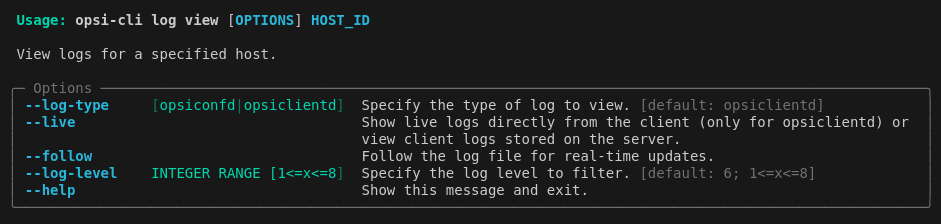
Beschreibung: Logs für einen angegebenen Host anzeigen.
-
Verwendung:
opsi-cli log view [OPTIONS] [HOST_ID]
-
Optionen:
-
--log-type(Standard: opsiclientd): Den anzuzeigenden Log-Typ angeben (opsiconfd oder opsiclientd). -
--live(Flag): Live-Logdatei direkt vom Client anzeigen (nur verfügbar für opsiclientd); andernfalls die auf dem Server gespeicherten Client-Logs anzeigen. -
--follow(Flag): Die Logdatei kontinuierlich für Echtzeit-Updates verfolgen. -
--log-level(Standard: 6): Das Log-Level zum Filtern angeben (1 bis 8).
-
-
Argumente:
-
HOST_ID: Die Host ID für den die Logs angezeigt werden sollen.
-
-
Beispiel:
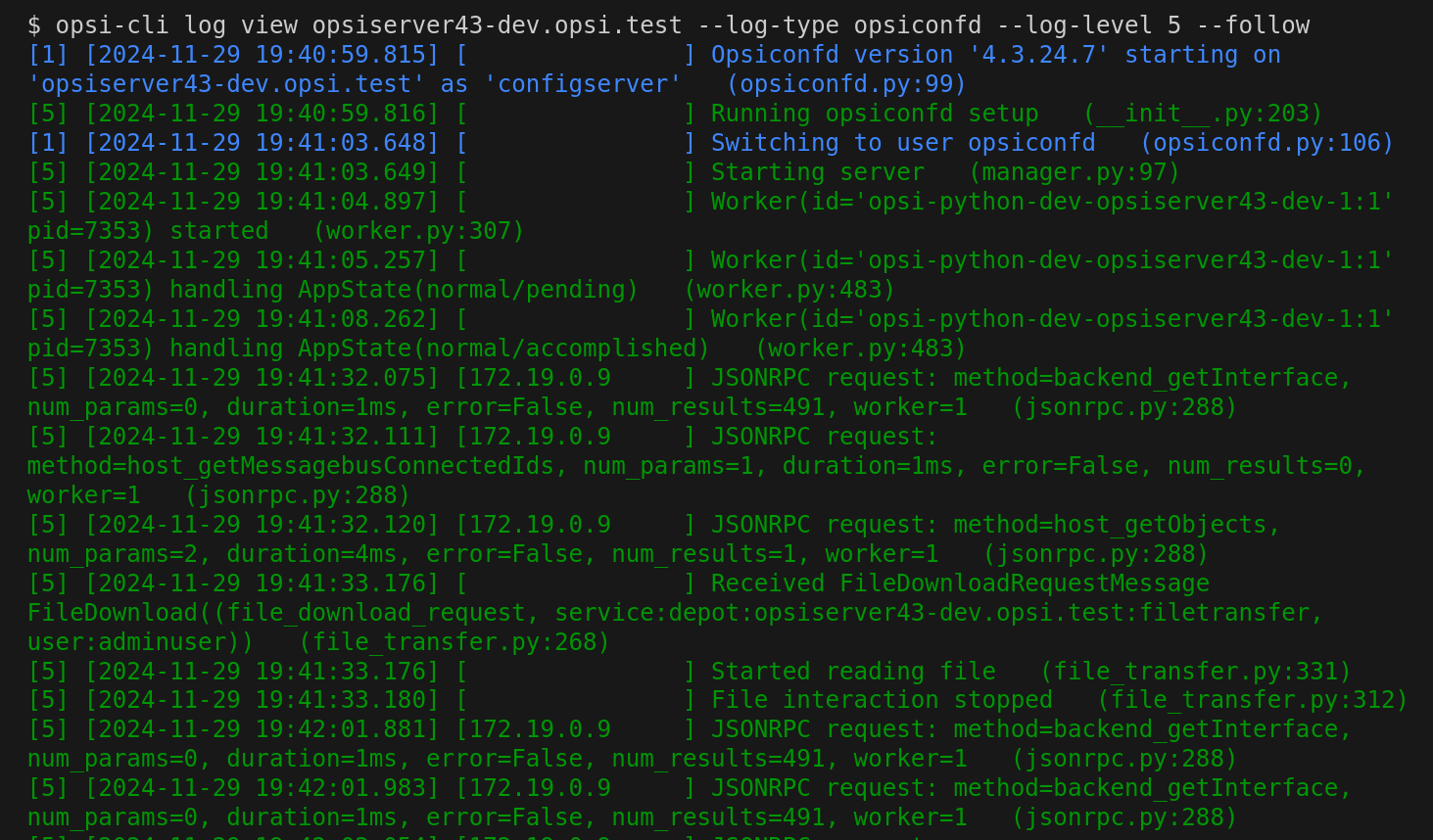
Deaktivieren Sie die Farbformatierung mit der Option --no-color oder durch Setzen der Umgebungsvariable NO_COLOR. Verwendung: opsi-cli --no-color log view [OPTIONS] HOST_ID
|
package
Das package Plugin für opsi-cli bietet eine umfassende Reihe von Befehlen zur Verwaltung von OPSI-Paketen.
Diese Befehle umfassen das Erstellen, Extrahieren, Auflisten, Installieren und Deinstallieren von Paketen und bieten eine einheitliche Lösung für das Paketmanagement.
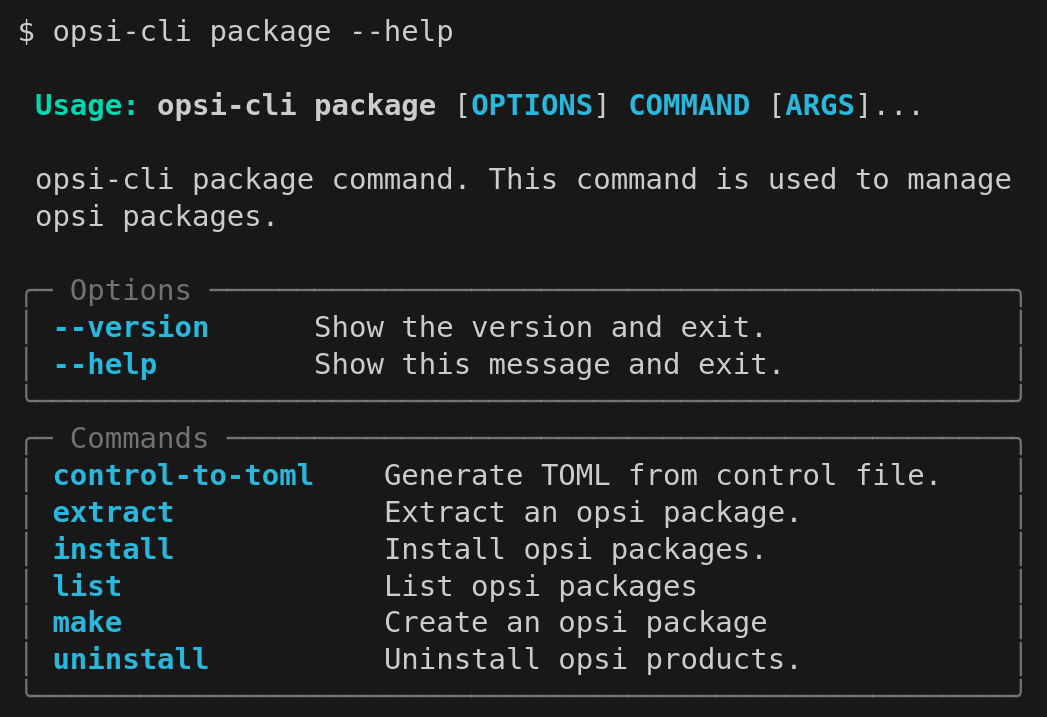
Unterbefehle
-
Beschreibung: Der
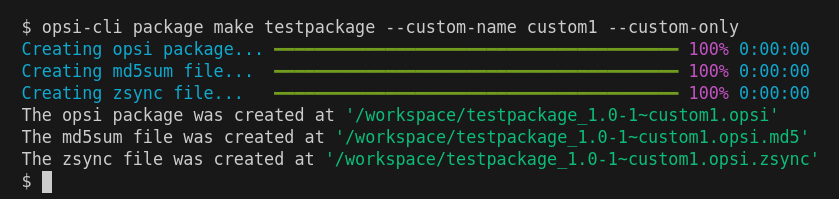
makeBefehl verpackt ein Quellverzeichnis und speichert es in ein Zielverzeichnis, wobei ein.opsiPaket zusammen mit.md5und.zsyncDateien erstellt wird. -
Verwendung:
opsi-cli package make [OPTIONS] [SOURCE_DIR] [DESTINATION_DIR] -
Optionen:
-
-o, --overwrite(Flag): Vorhandenes Paket überschreiben, falls es existiert. -
--follow-symlinks(Flag): Symlinks folgen. -
--custom-name: Verzeichnisse mit dem Custom Namen einbeziehen. -
--custom-only(Flag): Nur Custom Verzeichnisse einbeziehen. -
--md5/--no-md5(Flag, Standard: true): MD5-Prüfsumme für das Paket erstellen (mit--no-md5deaktivieren). -
--zsync/--no-zsync(Flag, Standard: true): Zsync-Datei für das Paket erstellen (mit--no-zsyncdeaktivieren).
-
-
Argumente:
-
SOURCE_DIR(Standard: aktuelles Verzeichnis): Quellverzeichnis. -
DESTINATION_DIR(Standard: aktuelles Verzeichnis): Zielverzeichnis.
-
-
Beispiel:
-
Beschreibung: Der
control-to-tomlBefehl erzeugt einecontrol.tomlDatei aus einercontrolDatei, die sich im angegebenen Quellverzeichnis befindet. -
Verwendung:
opsi-cli package control-to-toml [SOURCE_DIR] -
Argumente:
-
SOURCE_DIR(Standard: aktuelles Verzeichnis): Quellverzeichnis.
-
-
Beschreibung: Der Befehl
extractextrahiert ein OPSI-Paket aus dem angegebenen Paketarchiv in das Zielverzeichnis. -
Verwendung:
opsi-cli package extract [OPTIONS] [PACKAGE_ARCHIVE] [DESTINATION_DIR] -
Optionen:
-
--new-product-id: Eine neue Produkt-ID, um die vorhandene in der control datei zu ersetzen. -
-o, --overwrite(Flag): Zielverzeichnis überschreiben, falls es existiert.
-
-
Argumente:
-
PACKAGE_ARCHIVE: Pfad zum Paketarchiv. -
DESTINATION_DIR(Standard: aktuelles Verzeichnis): Zielverzeichnis.
-
-
Beispiel:
opsi-cli package extract <package_archive.opsi> <destination_dir>-
Beschreibung: Der Befehl
listlistet OPSI-Produkte auf, die auf einem OPSI-Depotserver installiert sind. Standardmäßig zeigt er Produkte auf allen Depots an. -
Verwendung:
opsi-cli package list [OPTIONS] [PRODUCT_IDS] -
Optionen:
-
--depots(Standard: alle): Depot-IDs (kommagetrennt) oder 'alle'. -
--product-type: Filtere die Ausgabe nach Produkttyp [localboot|netboot].
-
-
Argumente:
-
PRODUCT_IDS: Liste der Produkt-IDs zur Filterung der Ausgabe. "*" kann als wildcard verwendet werden.
-
-
Beispiel:

-
Beschreibung: Der Befehl
installinstalliert OPSI-Pakete von lokalen Pfaden oder URLs. Standardmäßig wird das Paket auf dem OPSI-Configserver installiert. -
Verwendung:
opsi-cli package install [OPTIONS] [PACKAGES] -
Optionen:
-
--depots(Standard: OPSI-Configserver): Depot-IDs (kommagetrennt) oder 'alle'. -
--update-properties(Flag): Interaktives Prompt zur Aktualisierung der Standardwerte der Produkteigenschaften auslösen. -
--force(Flag): Installation erzwingen. -
--setup-where-installed(flag): Setup, wo das Paket installiert ist. -
--setup-where-installed-with-dependencies(flag): Setup, wo das Paket installiert ist, zusammen mit deren Abhängigkeiten. -
--update-where-installed(flag): Update, wo das Paket installiert ist.
-
-
Argumente:
-
PACKAGES: Liste der zu installierenden Pakete, die als lokale Pfade oder URLs angegeben werden können.
-
-
Beispiel:

-
Beschreibung: Der Befehl
uninstalldeinstalliert OPSI-Produkte, die durch ihre Produkt-IDs angegeben sind. Standardmäßig wird von dem OPSI-Configserver deinstalliert. -
Verwendung:
opsi-cli package uninstall [OPTIONS] [PRODUCT_IDS] -
Optionen:
-
--depots(Standard: OPSI-Configserver): Depot-IDs (kommagetrennt) oder 'alle'. -
--force(Flag): Deinstallation erzwingen. -
--keep-files(Flag): Dateien bei der Deinstallation behalten.
-
-
Argumente:
-
PRODUCT_IDS: Liste der zu deinstallierenden Produkt-IDs.
-
-
Beispiel:
opsi-cli package uninstall --depots <depot_id> --force <produkt1> <produkt2>
Verwenden Sie die Option --quiet, um die Fortschrittsanzeige und andere nicht wesentliche Ausgaben zu unterdrücken.
|
plugin
Alle opsi-cli-Kommandos sind als Plugins implementiert, einschließlich des Kommandos plugin selbst. Sie nutzen es, um Plugins zu verwalten, also neue externe Plugins zu installieren oder auch laufende Plugins aus dem System zu entfernen. Außerdem können Sie mit opsi-cli plugin Plugins auflisten oder exportieren. Siehe opsi-cli plugin --help
So generieren Sie ein Template für ein neues Plugin:
opsi-cli plugin newNachdem Sie Angaben zu Name, Version und Beschreibung gemacht haben, legt opsi-cli ein neues Verzeichnis mit dem gewählten Namen an. Darin befinden sich die Unterverzeichnisse python und data:
-
Im Verzeichnis
pythonkönnen Sie den Code für das neue Plugin hinterlegen. Das Verzeichnis repräsentiert ein Python-Paket und enthält eineinit.py-Datei als Einstieg. Hier finden Sie ein Beispiel für einen Befehl, einen Unterbefehl und einige Optionen. -
Das Verzeichnis
dataenthält statische Ressourcen für das Plugin; Sie können es normalerweise ignorieren.
Nachdem Sie das Template mit Inhalt gefüllt haben, fügen Sie das Plugin zur laufenden opsi-cli-Instanz hinzu:
opsi-cli plugin add <directory>Falls das angegebene Verzeichnis validen Python-Code enthält, ist das enthaltene Kommando anschließend als Plugin in opsi-cli verfügbar.
Um alle registrierten Plugins anzuzeigen, geben Sie den Befehl opsi-cli plugin list ein.
|
Ein Plugin können Sie in ein Archiv exportieren und es anschließend in einer anderen opsi-cli-Instanz importieren:
opsi-cli plugin export <name>
opsi-cli plugin add <archive>
Zum Umwandeln eines Verzeichnisses in ein Archiv und vice versa verwenden Sie diese Kommandos:
opsi-cli plugin compress <directory>
opsi-cli plugin extract <archive>
Um ein importiertes Plugin nachträglich zu ändern, entpacken Sie es mit dem extract-Kommando, passen den Inhalt des Verzeichnisses an und rufen erneut `opsi-cli plugin add <directory> auf. Das vorhandene Plugin mit demselben Namen wird dadurch überschrieben.
|
Um ein Plugin aus einer opsi-cli-Instanz zu entfernen, rufen Sie den folgenden Befehl auf:
opsi-cli plugin remove <name>self
Das Kommando self nutzen Sie, um die opsi-cli-Instanz zu verwalten. Dazu gehört die (De-)Installation von opsi-cli auf dem System, das Aktivieren der Autovervollständigung und das Anzeigen der Kommandostruktur (siehe opsi-cli self --help).
Sie können opsi-cli mit dem opsi-cli-Binary auf Ihrem System installieren. Führen Sie dazu den Befehl opsi-cli self install aus. Bei der Installation wird das Binärprogramm an einen global verfügbaren Ort kopiert (bzw. unter Windows in den PATH aufgenommen) und eine Konfigurationsdatei erstellt. Sie entscheiden, ob die opsi-cli-Installation benutzerspezifisch oder systemweit (Option --system) erfolgen soll. Für die Deinstallation verwenden Sie den Befehl opsi-cli self uninstall.
Wenn Sie das OPSI-Paket opsi-cli bzw. die opsi-utils auf einem Client installieren, entfällt der Schritt opsi-cli self install.
|
Um die Kommandostruktur inklusive aller Kommandos, ihrer Versionsnummer und der Subkommandos anzuzeigen, geben Sie den Befehl opsi-cli self command-structure ein.
Die opsi-cli-Autovervollständigung funktioniert für Befehle, Unterbefehle und Optionen. Um sie einzurichten, geben Sie dieses Kommando ein:
opsi-cli self setup-shell-completionDas Feature funktioniert momentan auf drei verschiedenen Shells: Bash, ZSH und Fish. Nach einem Neustart der aktiven Shell bzw. nach einer neuen Anmeldung können Sie die Tab-Completion genauso wie in herkömmlichen Unix-Shells nutzen. Drücken Sie [Tab] [Tab], um alle verfügbaren Optionen oder Kommandos einzublenden (abhängig vom Kontext). So verhält sich [Tab] [Tab] in unterschiedlichen Situationen:
-
Nach
opsi-clioder jedem Kommando, das mindestens ein Subkommando hat, sehen Sie eine Liste der verfügbaren (Unter-)Befehle. -
Nach
-sehen Sie verfügbare Optionen für das aktuelles Kommando oderopsi-cliselbst. -
Nach einem Subkommando erscheinen die möglichen Werte für die Argumente:
-
Für die Subkommandos
set,showundunsetvonopsi-cli configzeigt [Tab] [Tab] eine Liste aller verfügbaren Konfigurationen, die betroffen sind. -
Für
opsi-cli jsonrpc executewird eine Liste der verfügbaren Methoden angezeigt (gefiltert durch ein angegebenes Präfix).
-
support
Das Kommando opsi-cli support hilft beim Analysieren und Lösen von Problemen Ihrer OPSI-Umgebung (siehe opsi-cli support --help). opsi-cli support health-check überprüft verschiedene Aspekte, die das reibungslose Laufen einer OPSI-Umgebung beeinträchtigen können, und stellt einen Bericht zusammen.
Der folgende Aufruf zeigt eine kompakte Darstellung des Berichts.
opsi-cli support health-checkEinen ausführlichen Bericht erhalt man mit dem Schalter --detailed. Alternativ kann explizit eine Kategorie angegeben werden, für die ein ausführlicher Bericht erzeugt wird, z.B.
opsi-cli support health-check system_packagesZusätzlich gibt es mit opsi-cli support client-logs die Möglichkeit, von einem einzelnen Client alle Log-Dateien von OPSI-Komponenten einzusammeln.
Die Dateien werden auf client-Seite komprimiert. Das Archiv wird via opsi-messagebus übertragen und im aktuellen Arbeitsverzeichnis abgelegt.
Dort kann es dann ausgepackt, analysiert und weitergegeben werden.
terminal
Das Kommando opsi-cli terminal startet einen einfachen Terminal-Client, über den Sie eine Verbindung zu OPSI-Servern und -Clients herstellen können. Er funktioniert ähnlich wie SSH bzw. PuTTY. Für den zu kontaktierenden host geben Sie die OPSI-Host-ID an.
opsi-cli terminal test-1.domain.tldUm den OPSI-Configserver anzusprechen, können Sie auch dieses Kommando verwenden:
opsi-cli terminal configserverSobald Sie das Terminal schließen (Kommando exit oder Tastenkombination [Strg]+[D]), wird die Verbindung beendet.
Das Kommando öffnet auf der Ziel-Maschine die konfigurierte Standard-shell im Hintergrund und überträgt Ein- und Ausgaben.
Das ist für Windows in der Regel cmd, für MacOS zsh und für Linux je nach Distribution verschieden (häufig bash).